
Видеозвонок Вайбер — это бесплатный и удобный способ оставаться на связи с близкими или коллегами. Чтобы сделать видеозвонок, достаточно открыть чат с нужным контактом и нажать на значок видеокамеры в правом верхнем углу экрана. Однако для стабильной работы функции требуется правильная настройка разрешений устройства, стабильное интернет-соединение и понимание дополнительных возможностей мессенджера. В этой статье мы подробно разберем все этапы настройки и использования видеосвязи.
Основы видеосвязи: разрешения для камеры и микрофона
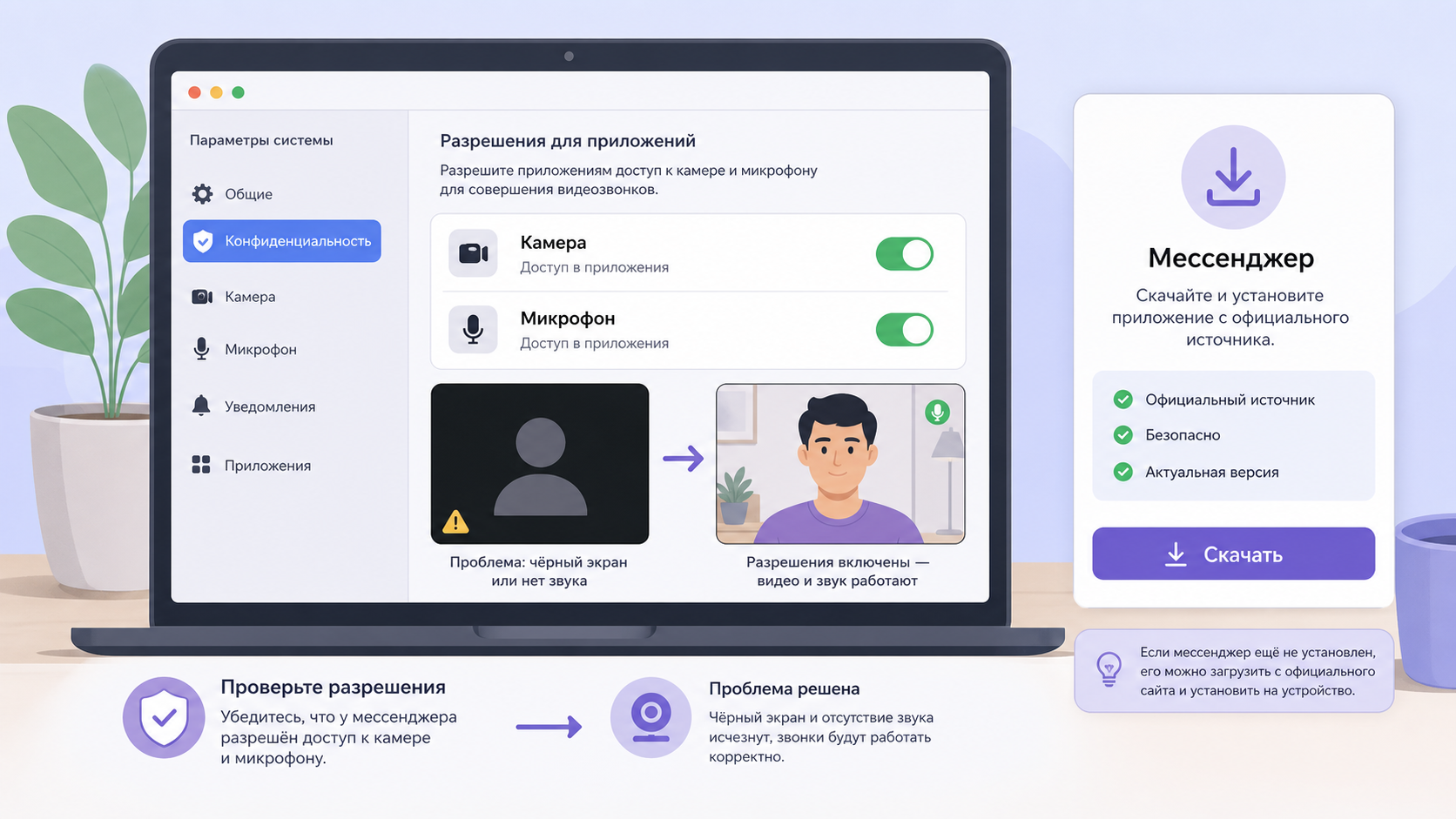
Чтобы камера Viber и микрофон работали корректно, приложению необходимо предоставить соответствующие системные доступы. Если вы пропустили этот шаг при первой установке, настройка видео и звука выполняется вручную в параметрах вашего смартфона или компьютера.
Шаги для мобильных устройств:
- На Android: перейдите в «Настройки» > «Приложения» > «Viber» > «Разрешения» и включите доступ к камере и микрофону.
- На iOS: откройте «Настройки», прокрутите вниз до приложения мессенджера и активируйте переключатели напротив пунктов «Микрофон» и «Камера».
Пользователи на форумах Reddit часто отмечают, что большинство проблем с черным экраном или отсутствием звука решаются именно проверкой этих системных разрешений. Если мессенджер у вас еще не установлен, вы можете Скачать Viber с официального ресурса.
Как организовать групповой звонок
Групповой звонок — отличный инструмент для семейных бесед или небольших рабочих совещаний. Мессенджер позволяет объединять до 60 участников в одном аудиозвонке и до 30 человек с включенным видео.
Инструкция по созданию групповой видеоконференции:
- Откройте приложение и перейдите в раздел «Вызовы».
- Нажмите на иконку создания нового звонка (обычно это значок с плюсом или трубкой в верхнем углу).
- Выберите нужные контакты из вашей адресной книги, отметив их галочками.
- Нажмите на кнопку видеовызова, чтобы начать трансляцию.
Также вы можете добавить новых участников прямо во время текущего разговора, нажав кнопку «Добавить участника» на активном экране вызова.
Демонстрация экрана на ПК: возможности для удаленной работы
Десктопная версия Bайбер предлагает расширенные возможности для профессионального использования. Одной из самых востребованных функций, как отмечают эксперты в профессиональной сети LinkedIn, является демонстрация экрана. Это позволяет проводить презентации, обсуждать документы или помогать коллегам с настройкой программного обеспечения.

Как поделиться экраном во время звонка на компьютере:
- Начните видеовызов через программу на ПК.
- На панели управления звонком нажмите на кнопку «Поделиться экраном» (Share Screen).
- Выберите, хотите ли вы транслировать весь экран целиком или только отдельное окно запущенного приложения.
- Для завершения трансляции просто нажмите «Остановить демонстрацию».
Сравнение возможностей видеосвязи на телефоне и ПК
Для лучшего понимания того, какое устройство выбрать для конкретных задач, ознакомьтесь с нашей сравнительной таблицей:
| Функция / Характеристика | Мобильная версия (iOS/Android) | Десктопная версия (Windows/macOS) |
|---|---|---|
| Демонстрация экрана | Нет | Да |
| Максимальное число участников с видео | 30 человек | 30 человек |
| Переключение основной/фронтальной камеры | Да | Нет (только внешние веб-камеры) |
| Удобство для рабочих презентаций | Низкое | Высокое |
Часто задаваемые вопросы (FAQ)
Почему не работает видеозвонок Вайбер?
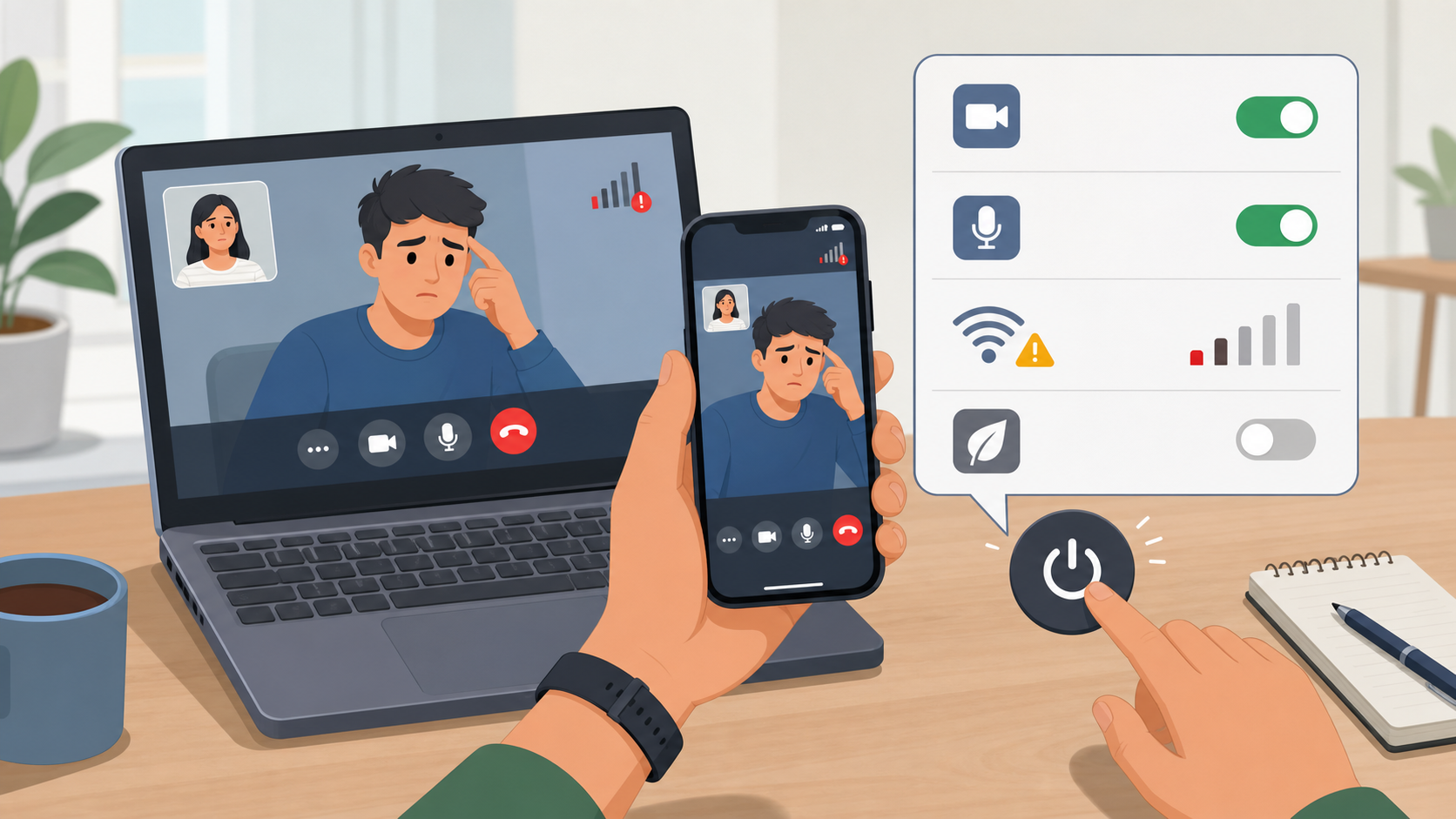
Чаще всего проблема кроется в отсутствии системных разрешений на использование камеры и микрофона, либо в нестабильном интернет-соединении. Проверьте настройки вашего устройства, убедитесь, что не включен режим экономии данных, и при необходимости перезагрузите роутер.
Можно ли записать видеозвонок?
Встроенной функции записи разговоров в мессенджере нет из соображений конфиденциальности и безопасности данных. Для этих целей потребуется использовать сторонние программы для захвата экрана (Screen Recorder).
Как переключить камеру с фронтальной на основную во время звонка?
Во время активного разговора на экране смартфона отображается специальная иконка со стрелками, образующими круг. Нажатие на нее мгновенно переключает вид с передней камеры на заднюю и наоборот.
Сколько трафика потребляет видеосвязь?
В среднем, одна минута видеообщения расходует от 3 до 5 МБ интернет-трафика. Точное значение зависит от качества соединения, разрешения камеры и количества участников в групповой беседе.