
Чтобы отправить голосовое сообщение Вайбер, достаточно открыть нужный чат, нажать и удерживать иконку микрофона в правом нижнем углу экрана. Как только вы отпустите палец, запись автоматически отправится собеседнику. Этот инструмент незаменим, когда нет времени печатать текст, а передать эмоции или важную информацию нужно прямо сейчас.
Основные способы записать аудиосообщение Viber
Мессенджер предлагает два основных варианта создания аудиозаписей, которые подойдут как для коротких реплик, так и для длинных монологов.
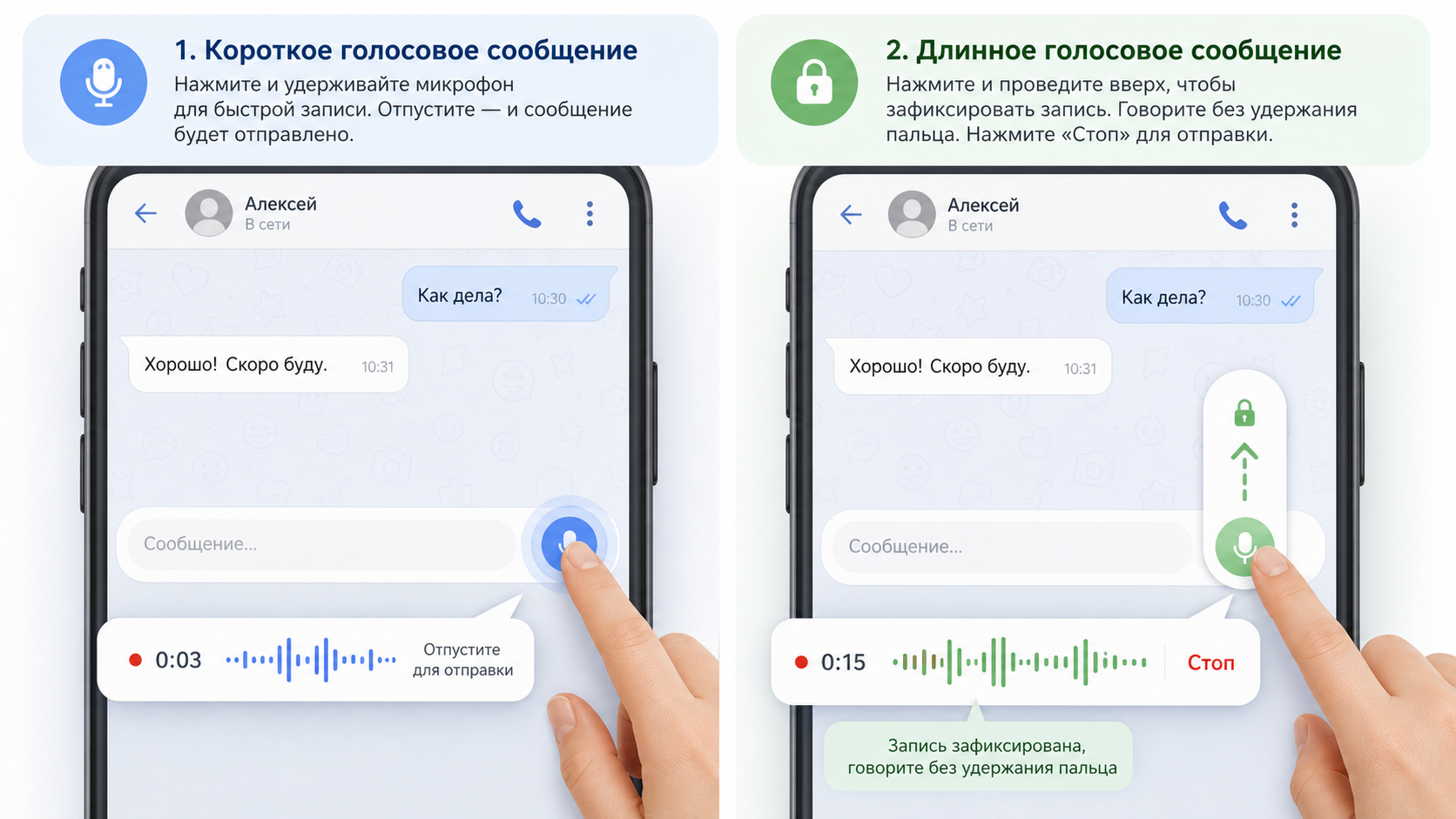
1. Стандартная запись с удержанием кнопки
Это классический метод, который идеально подходит для быстрых ответов:
- Откройте приложение Bайбер и перейдите в диалог с нужным человеком.
- Найдите круглую кнопку с изображением микрофона рядом с полем ввода текста.
- Нажмите и удерживайте ее, чтобы отправить голос.
- Продолжайте удерживать палец на экране, пока проговариваете текст.
- Отпустите кнопку, и сообщение мгновенно улетит получателю.
2. Запись без рук (фиксация микрофона)
По статистике, обсуждаемой в профессиональных сообществах LinkedIn, большинство пользователей предпочитают функцию «hands-free» для сообщений длиннее 30 секунд. Чтобы не держать палец на экране:
- Нажмите на микрофон и начните запись.
- Не отпуская палец, сделайте свайп (смахните) вверх в направлении появившейся иконки замка.
- Теперь запись зафиксирована. Вы можете спокойно говорить, не касаясь экрана смартфона.
- По завершении нажмите кнопку отправки (бумажный самолетик в синем круге).
Как отменить запись голосового сообщения до отправки
Случается так, что вы запнулись, передумали или случайно нажали на кнопку. Разработчики предусмотрели удобные механизмы отмены:
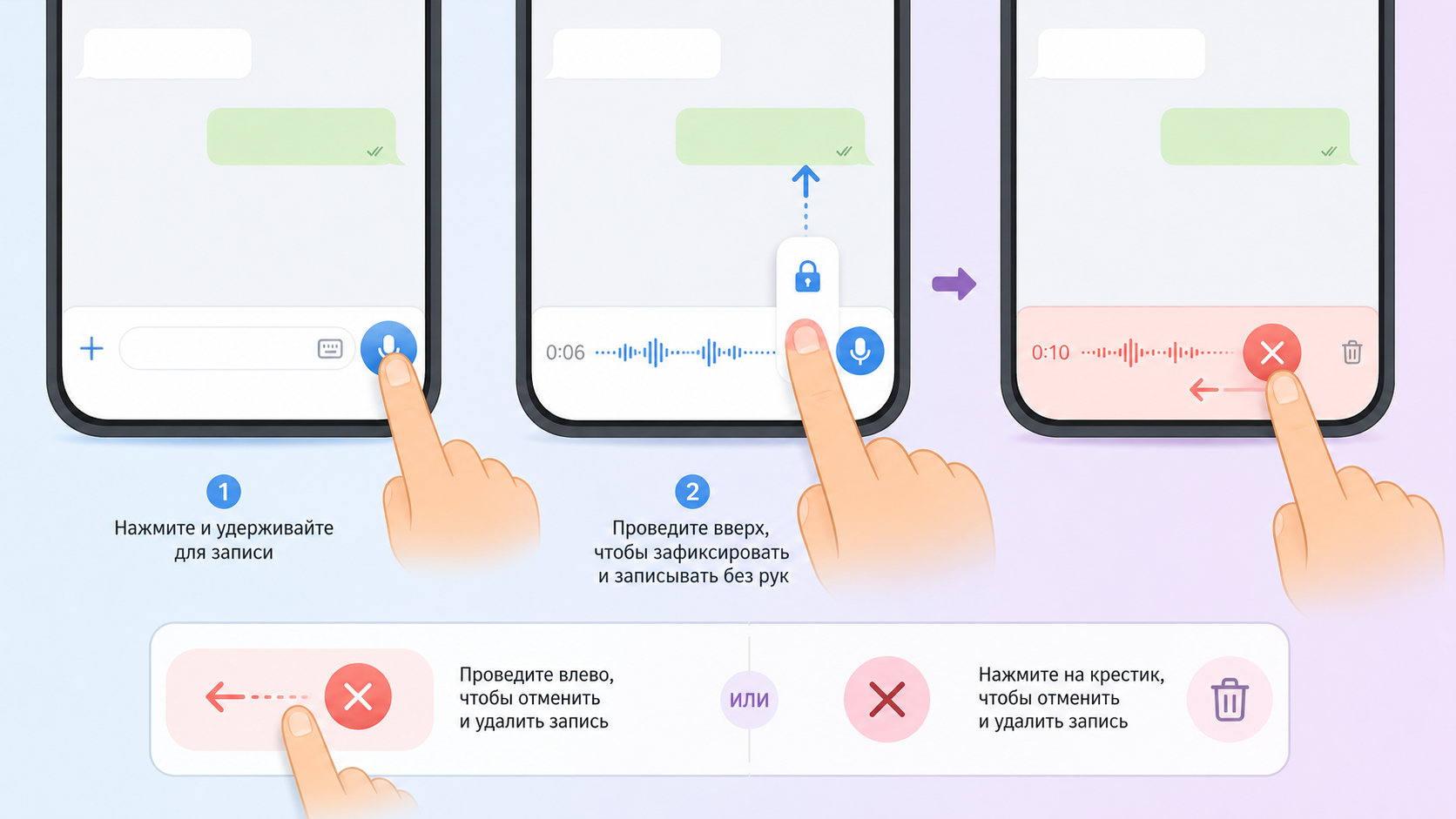
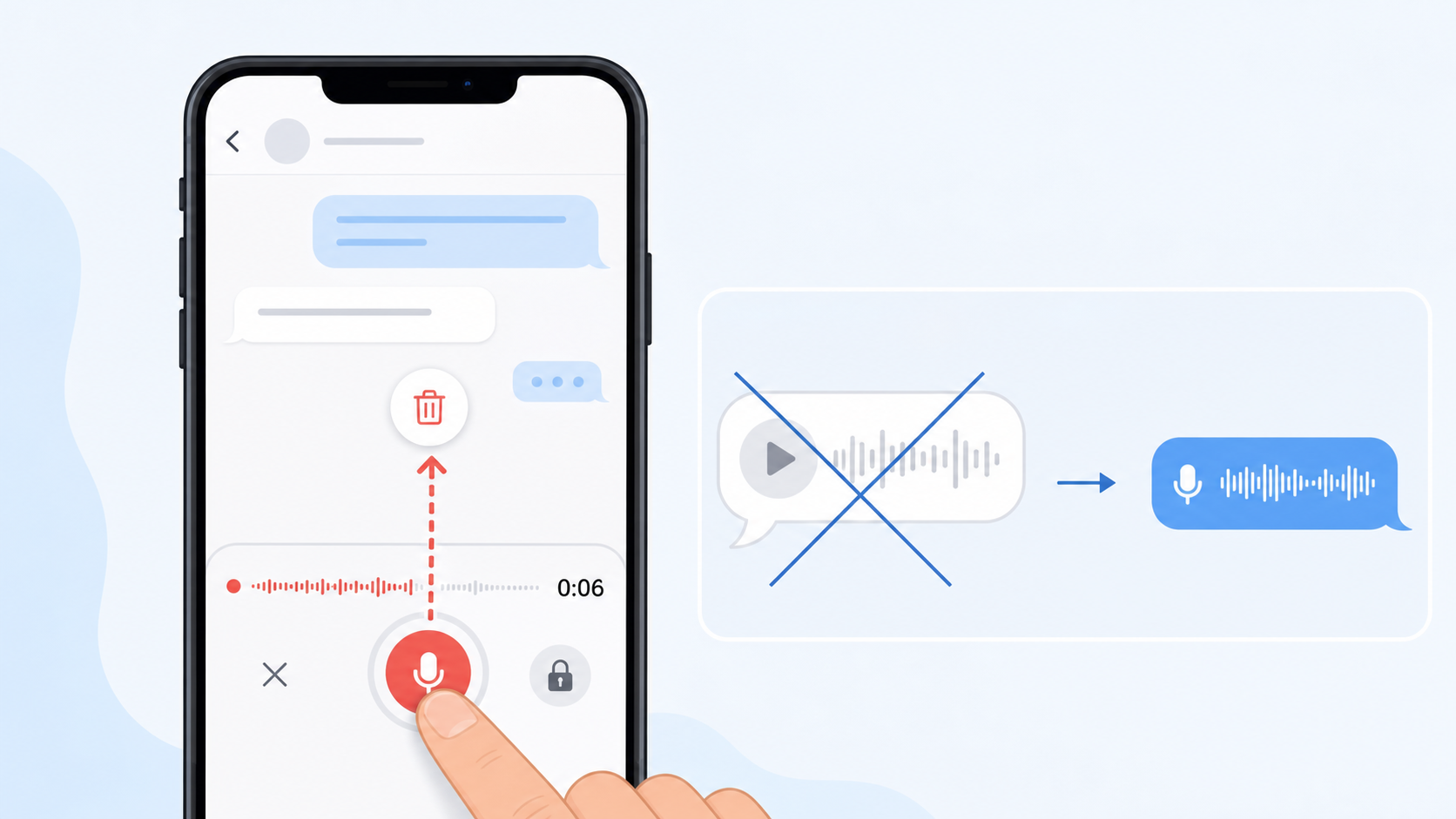
- При удержании кнопки: не отпуская палец от экрана, просто смахните влево. Запись будет немедленно удалена без отправки собеседнику.
- В режиме фиксации (без рук): нажмите на кнопку «Отмена» (или иконку корзины), которая появится на панели ввода текста во время записи.
Сравнение форматов общения
Почему аудиосообщения становятся все более популярными? Давайте сравним их с классическим текстовым форматом.
| Критерий | Голосовое сообщение | Текстовое сообщение |
|---|---|---|
| Скорость создания | Очень высокая (в 3-4 раза быстрее набора текста) | Зависит от навыков печати пользователя |
| Эмоциональность | Точно передает интонацию, сарказм и настроение | Требует использования эмодзи для передачи тона |
| Удобство для получателя | Требует возможности безопасно прослушать аудио | Можно прочитать тихо в любой обстановке |
Частые проблемы с микрофоном и их решения
Иногда пользователи жалуются на профильных форумах вроде Reddit, что собеседник их не слышит или запись получается пустой. Чаще всего проблема кроется в настройках приватности вашего устройства. Убедитесь, что мессенджеру предоставлен доступ к микрофону в системных настройках телефона (Настройки -> Приложения -> Разрешения). Если проблема сохраняется или приложение зависает, возможно, вам стоит Скачать Viber заново, чтобы обновить версию программы до актуальной. Больше полезных советов по настройке можно найти, посетив наш Блог.
FAQ
Как прослушать голосовое сообщение до его отправки?
К сожалению, в стандартном функционале мессенджера пока нет возможности предварительно прослушать аудиосообщение Viber перед тем, как оно будет отправлено. Если вы сомневаетесь в качестве записи, лучше отменить ее свайпом и записать заново.
Ограничено ли время записи голосового сообщения?
Да, максимальная длительность одного голосового сообщения в мессенджере составляет 15 минут. Если вы превысите этот лимит, запись автоматически остановится и будет отправлена в чат.
Почему вместо микрофона отображается иконка видеокамеры?
Кнопка микрофона и видеокамеры делят одно и то же место на нижней панели. Если вы видите камеру, просто сделайте короткий свайп по этой кнопке или быстро нажмите на нее один раз, чтобы переключить режим обратно на микрофон.