
Чтобы очистить кэш Вайбер и быстро освободить память телефона, достаточно перейти в настройки вашего смартфона, выбрать раздел «Приложения», найти мессенджер и нажать кнопку «Очистить кэш». Это базовое действие мгновенно удаляет временные файлы, не затрагивая ваши личные переписки, контакты или важные документы. Если ваш Bайбер начал работать медленно или система постоянно выдает предупреждение о нехватке свободного места, именно накопившийся системный мусор и автоматически загруженные медиафайлы чаще всего являются главной причиной проблемы.
Почему Viber занимает много места?
Многие пользователи часто жалуются в сообществах на Reddit и Facebook, что со временем Viber занимает много места на устройстве, даже если они не ведут активных переписок. Согласно принципам работы мобильных приложений (что также подтверждается техническими статьями на Wikipedia), мессенджеры сохраняют миниатюры фотографий, видео, стикеры и голосовые сообщения во внутреннюю память устройства. Это делается для того, чтобы при повторном открытии чата контент загружался мгновенно, экономя мобильный трафик. Однако, если не проводить регулярную профилактику, размер этих скрытых файлов может достигать нескольких гигабайт, критически забивая память телефона.
Как очистить кэш Вайбер: пошаговая инструкция
Процесс удаления временных данных немного отличается в зависимости от операционной системы вашего смартфона.
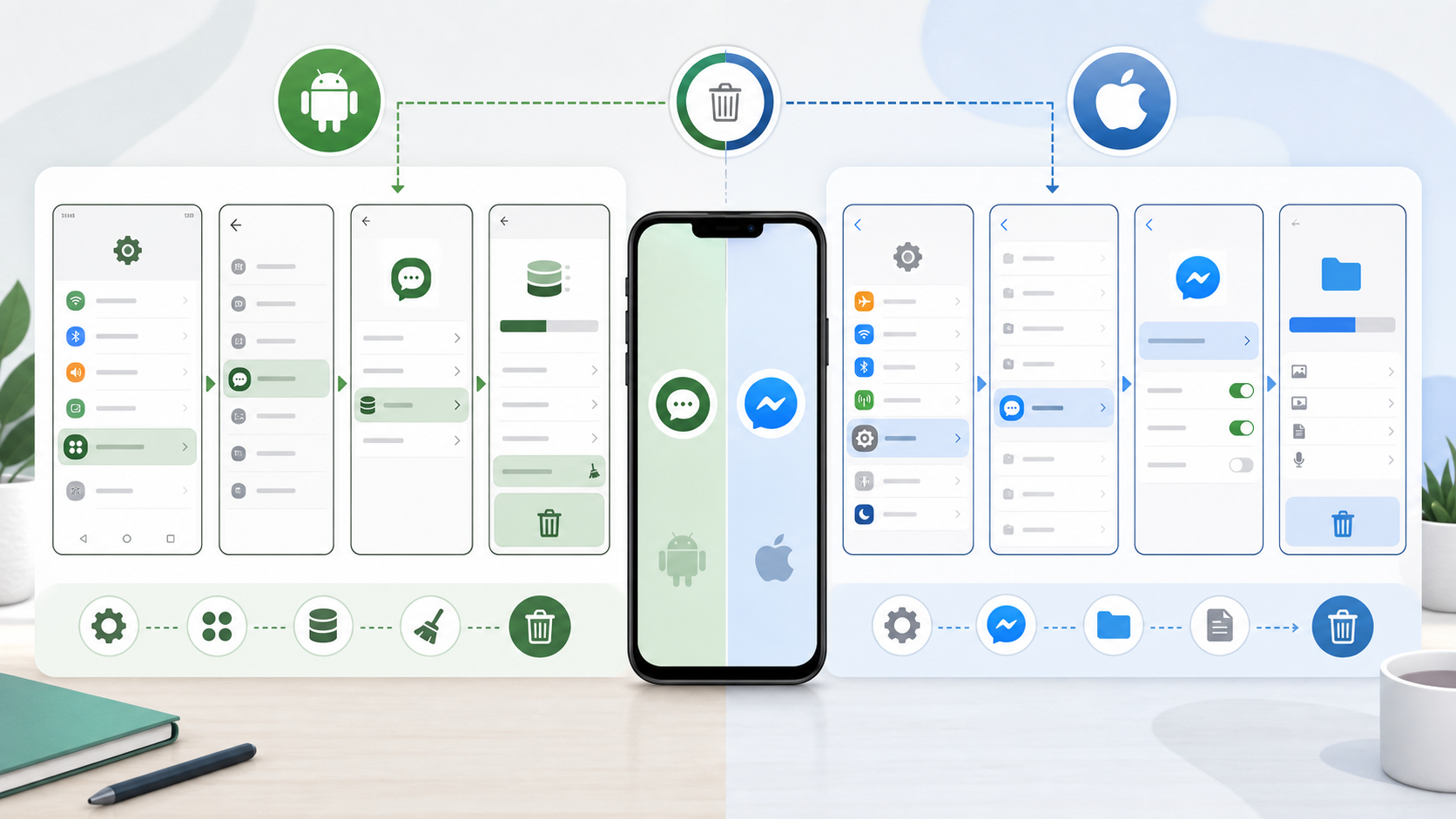
Для смартфонов на Android
- Откройте «Настройки» вашего телефона.
- Перейдите в раздел «Приложения» или «Управление приложениями».
- Найдите в списке Viber и нажмите на него.
- Выберите пункт «Память» (или «Хранилище»).
- Нажмите кнопку «Очистить кэш». Внимание: не перепутайте с кнопкой «Очистить данные», иначе вам придется заново авторизоваться в аккаунте.
Для iPhone (iOS)
Операционная система iOS не имеет прямой кнопки для очистки кэша сторонних приложений. Чтобы освободить место, вам потребуется действовать через настройки самого мессенджера или переустановить его:
- Откройте мессенджер и перейдите во вкладку «Еще» -> «Настройки».
- Выберите «Данные и мультимедиа» -> «Управление памятью».
- Здесь вы увидите, сколько места занимают конкретные чаты, и сможете точечно удалить ненужные файлы.
Как удалить медиа и настроить автоудаление
Если простая очистка кэша не принесла желаемого результата, необходимо удалить медиа (фото, видео, GIF-анимации) и настроить их автоматическое стирание. Это самый эффективный способ поддерживать порядок в хранилище смартфона.
- Зайдите в «Настройки» мессенджера.
- Откройте раздел «Данные и мультимедиа».
- Найдите пункт «Хранить медиафайлы» (Keep Media).
- По умолчанию там может стоять значение «Бессрочно». Измените его на «1 неделю» или «1 месяц».
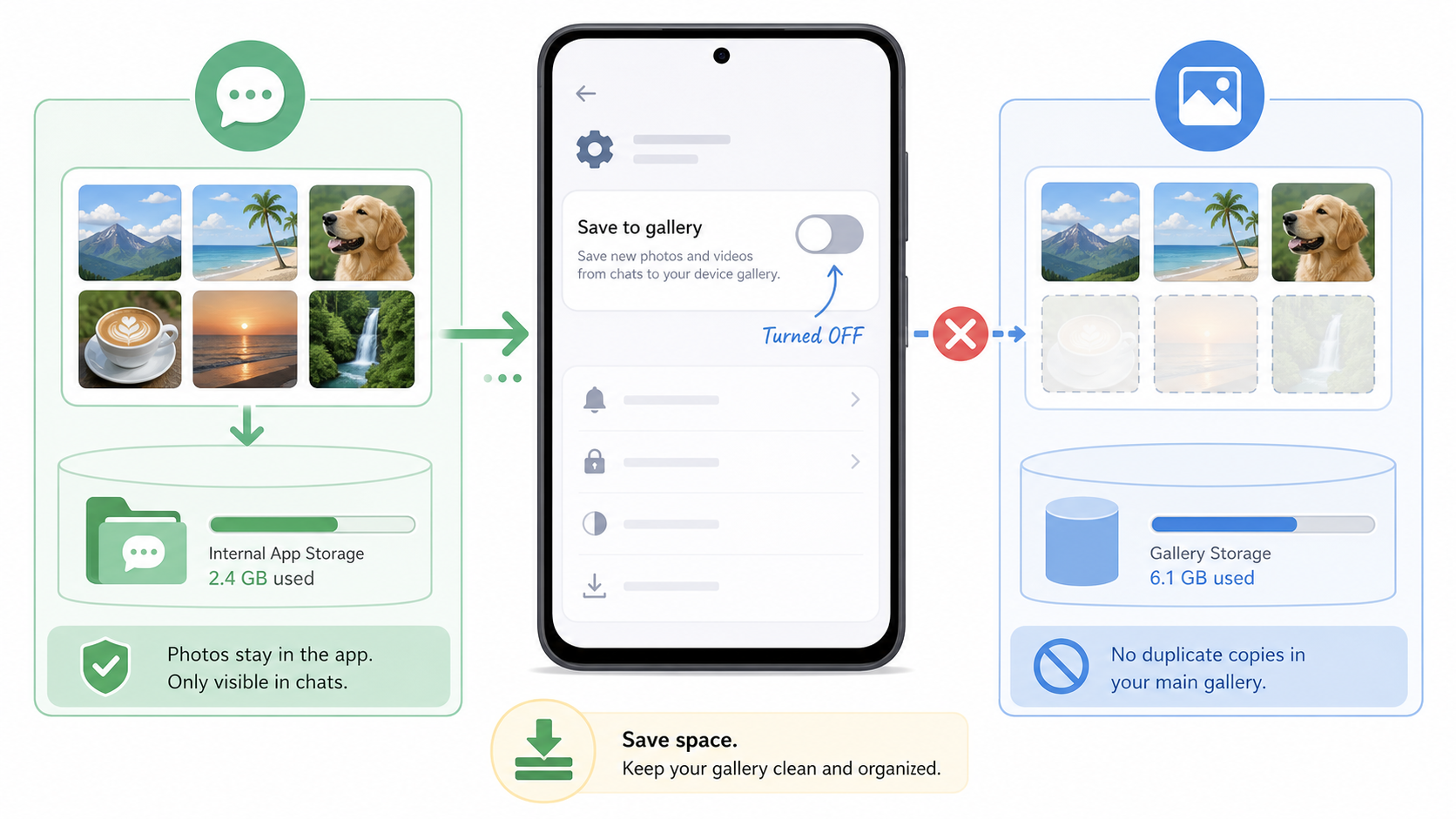
Совет от экспертов: Отключение функции «Сохранять в галерею» также поможет предотвратить дублирование фотографий из чатов в общий фотопоток вашего смартфона, что значительно сэкономит место.
Больше полезных советов по оптимизации работы мессенджера и защите конфиденциальности можно найти в нашем Блоге.
Сравнение методов очистки памяти
Чтобы вам было проще выбрать подходящий способ, мы подготовили сравнительную таблицу:
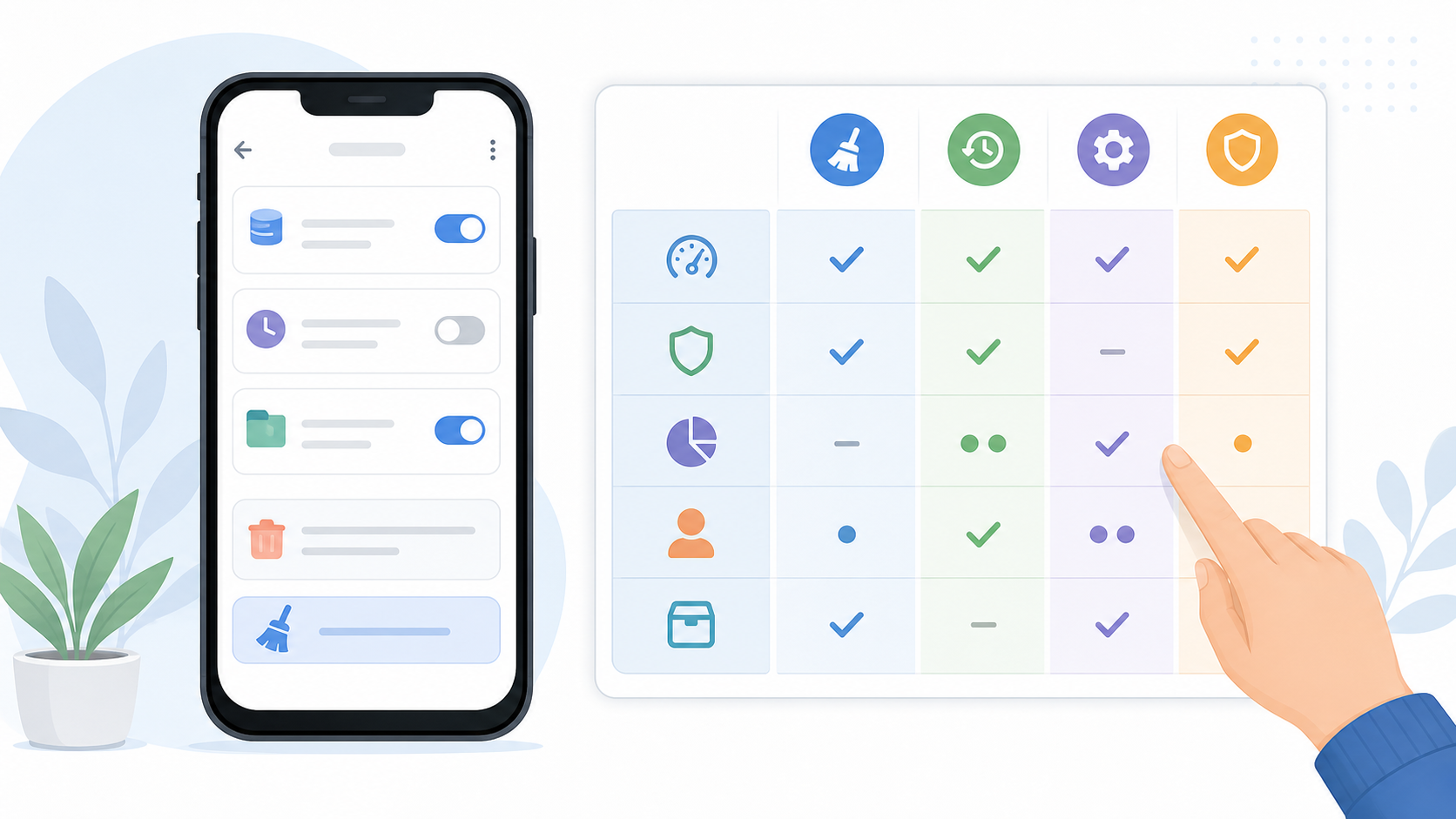
| Метод очистки | Что именно удаляется | Риск потери данных | Эффективность |
|---|---|---|---|
| Очистка кэша (через настройки ОС) | Временные файлы, миниатюры, системный мусор | Нулевой (чаты и фото остаются) | Средняя (освобождает 100-500 МБ) |
| Удаление медиа из чатов | Старые фото, видео, тяжелые файлы | Низкий (только то, что вы выбрали) | Высокая (освобождает до нескольких ГБ) |
| Переустановка приложения | Все данные приложения, включая ошибки кэша | Высокий (нужно делать резервную копию) | Максимальная |
FAQ
Удалятся ли мои переписки, если я очищу кэш?
Нет. Очистка кэша удаляет только временные технические файлы. Ваши текстовые сообщения, контакты и история звонков останутся в полной сохранности.
Как часто нужно чистить память мессенджера?
Рекомендуется проводить эту процедуру примерно раз в 1-2 месяца, либо в тот момент, когда вы замечаете, что приложение начинает работать медленнее, а память телефона заполняется.
Что делать, если очистка кэша и удаление медиа не помогли?
Если проблема сохраняется, возможно, произошел системный сбой. В таком случае рекомендуется сделать резервную копию чатов, удалить приложение и Скачать Viber заново. Установка свежей версии часто решает проблему «раздутого» хранилища.