
Чтобы удалить сообщение Вайбер у всех собеседников, достаточно выполнить три простых шага: зажмите отправленное сообщение, в появившемся меню выберите пункт «Удалить», а затем нажмите «Удалить везде» (или «Удалить у всех»). После этого текст или медиафайл исчезнет как с вашего устройства, так и с телефонов получателей. Эта функция — настоящее спасение, если вы отправили текст не в тот чат или допустили опечатку.
Пошаговая инструкция: как отменить отправку Viber
Процесс удаления интуитивно понятен и работает одинаково на большинстве смартфонов. Если вы хотите стереть текст, следуйте этому алгоритму:
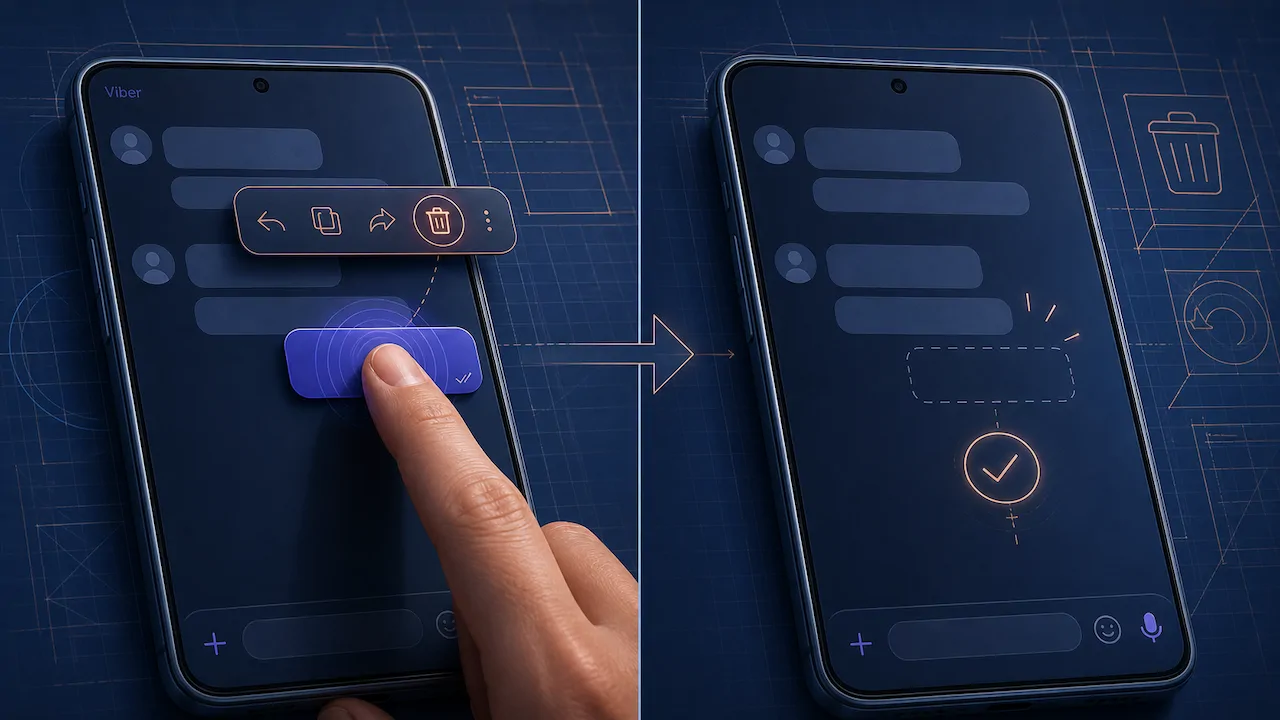
- Откройте Bайбер и перейдите в нужный диалог или групповой чат.
- Найдите сообщение, которое нужно убрать.
- Нажмите на него и удерживайте палец (долгий тап) до появления контекстного меню.
- Выберите опцию «Удалить» (значок корзины).
- Всплывет окно с вариантами: нажмите «Удалить везде».
Важно отметить, что для корректной работы этой функции у вас и вашего собеседника должна быть установлена актуальная версия приложения. Если возникают сбои, рекомендуем обновить или заново скачать Viber с официального сайта.
В чем разница: «Удалить у меня» и «Удалить везде»
Многие пользователи часто путают эти две опции, что может привести к неловким ситуациям. Согласно обсуждениям на таких платформах, как Reddit и специализированных IT-форумах, случайный выбор не той кнопки — самая частая ошибка. Давайте разберем отличия.
| Параметр | «Удалить у меня» | «Удалить везде» |
|---|---|---|
| Где исчезает сообщение | Только на вашем устройстве. | На вашем устройстве и у всех получателей. |
| Видит ли собеседник текст | Да, сообщение остается в его чате без изменений. | Нет, исходный контент полностью стирается. |
| Сценарий использования | Очистка памяти телефона или скрытие личной переписки от посторонних глаз на своем экране. | Исправление ошибки, отмена отправки не тому адресату. |
Остаются ли следы удаленного сообщения в чате?
Политика конфиденциальности мессенджера прозрачна: когда вы решаете отменить отправку Viber, сам текст, фотография или видео безвозвратно удаляются с серверов и устройств. Однако след в чате остается.
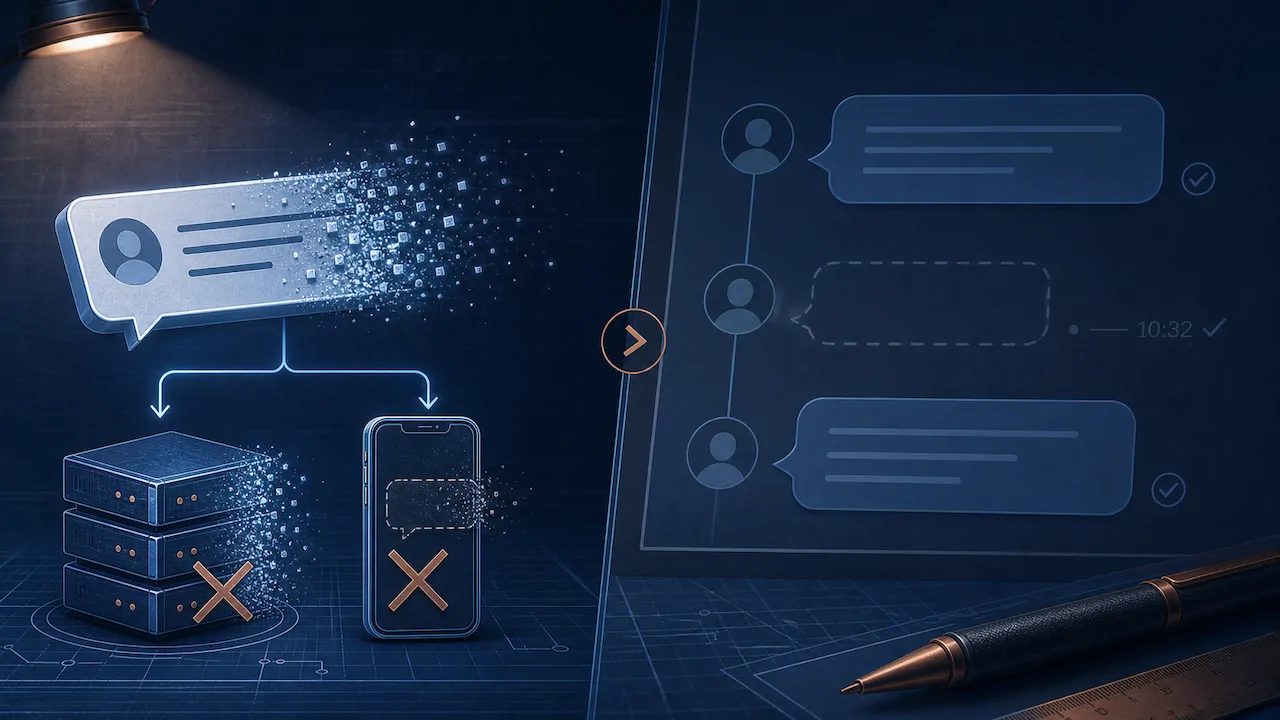
- Уведомление об удалении: На месте стертого текста появится системное уведомление: «Вы удалили сообщение» (для вас) и «Имя_пользователя удалил(а) сообщение» (для собеседника).
- Push-уведомления: Если получатель успел прочитать всплывающее уведомление на заблокированном экране до того, как вы удалили текст, он будет знать его содержание. Само push-уведомление обычно пропадает или обновляется, но человеческий фактор исключить нельзя.
Как отмечают эксперты по цифровой безопасности на LinkedIn, абсолютной гарантии того, что информацию не увидели, не существует (например, получатель мог сделать скриншот). Поэтому всегда стоит быть внимательным при отправке чувствительных данных.
FAQ
Можно ли удалить сообщение у всех, если оно было отправлено давно?
Да, в отличие от некоторых других мессенджеров, приложение позволяет стирать свои сообщения у всех участников чата независимо от того, сколько времени прошло с момента отправки.
Что делать, если нет кнопки «Удалить везде»?
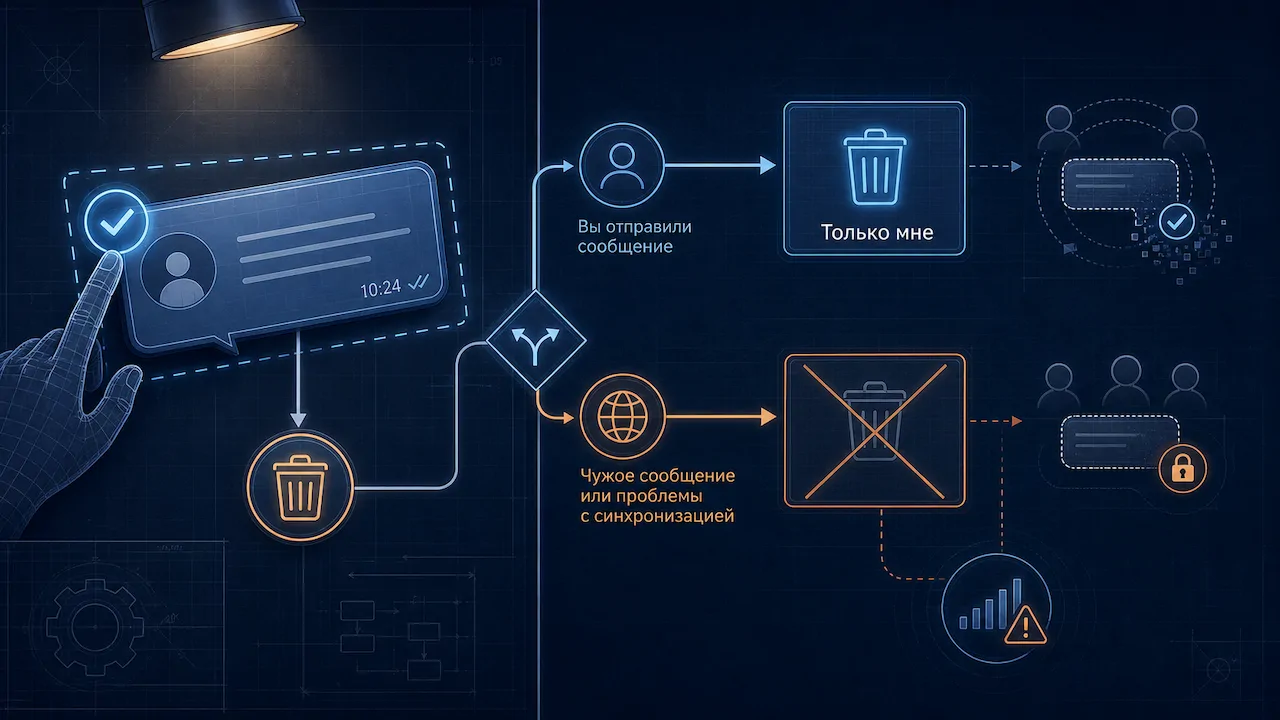
Если доступна только опция удаления для себя, это означает, что вы пытаетесь стереть чужое сообщение (вы можете удалять везде только свои отправления) или произошел сбой синхронизации. Убедитесь, что устройство подключено к интернету.
Узнает ли собеседник, что я удалил сообщение?
Да, в диалоге останется плашка с текстом о том, что сообщение было удалено. Скрыть этот факт технически невозможно, так как это часть стандартов прозрачности общения в приложении.
Подводя итог, можно сказать, что функция удаления сообщений реализована удобно и надежно. Главное — действовать быстро и выбирать правильную опцию в меню, чтобы навсегда стереть текст из переписки.